スタート→プログラム→アクセサリ→システムツール→ディスククリーンアップ
スタート→プログラム→アクセサリ→システムツール→ディスククリーンアップ
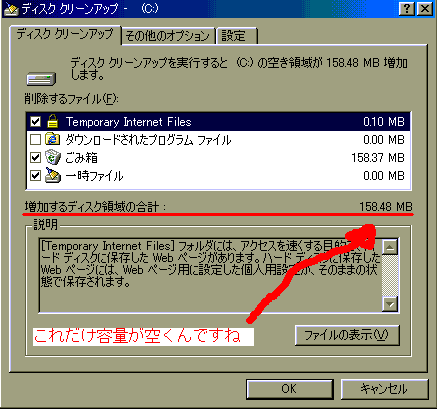
この作業を行なう事により、以下四つのファイルを削除する事が出来ます。 「Temporary Intenrnet Files/ダウンロードされたプログラムファイル/ごみ箱/一時ファイル」
一つ一つ説明していくと
アクセスを早くする目的で、HDに保存されるWEBページを指します。あなたがこのサイトを見ているときは、直接当サイトのサーバーに来ているのではなく、契約しているプロバイダーがあなたの変わりに指定されたアドレスのサーバーに行っきファイルを貰ってきて、それをあなたに渡しています。あなたはプロバイダーから貰ったサイトの情報を、一度HDに保存してから、プラウザに反映させています。そのサイトデータを保存するのが「Temporary Internet Files」というフォルダで、このフォルダがあるおかげで、あなたがもう一度がこのサイトを見たいと思ったときに、もう一度プロバイダーからこのサイトの情報をもらわなくても、自分のHDに入っている当サイトの情報を引き出せば表示速度が速くなります。 こいつのおかげでまた同じサイトに来た時、いつもより早くページを表示できるんですね。
ちなみに何が保存されるのかと言うと「今見てるページ(html形式で保存)/画像/音楽」その他もろもろです。 それとこいつの事を「キャッシュ」とも呼びますので覚えておいてください。
こいつは結構便利です。たとえばあるサイトに行くと綺麗な音楽(MIDI)が流れていました。 「う〜ん、欲しい 」と思っても、管理人さんに「MIDIを下さい」なんて言わないで下さいね。
上にも書いてある通り、「音楽」も保存されているので 「Temporary Intenrnet Filesフォルダ」にいけば手に入ります。 ちなみに場所は「C:\WINDOWS\Temporary
Internet Files」ですので そこに行って手に入れましょう。それとどれくらい「Temporary Intenrnet Filesフォルダ」にサイトデータなどをキャッシュするのか決める事も出来ます。
プラウザから「ツール→インターネットオプション→インターネット一時ファイル→設定」まで行って 「使用するディスク容量」を好きなように選んで下さい。管理人は50MBで設定しています。
回線の細い人が、何を間違えたのか「1MB」に設定しているのを見た事があります。 ただでさせテレホ時間に重くなってヒーヒー言っているのに、 キャッシュを「1MB」に設定して自分の首を絞める行為は止めた方がよろしいかと。
アプリケーションソフトを持っている人がいたら、そのCDの中を見てください。CD-ROMドライブに入れたのを確認したら、マイコンピューターから目的のアプリの上で右クリックして「開く」を選択。するとそのCDの中身が見えますが、Zipなどの圧縮ファイルはありませんか?それはインストール時に解凍されて、アプリのインストールに使われるファイルです。もちろんインストールが終わればただのゴミ。そのゴミを一時的に収納するのが、この「一時ファイル」です。これは削除しても全然問題無いので、煮るなり焼くなりお好きにどうぞ。こいつのフォルダのパスは「C:\windows\temp」だったはずです。ツールを使わなくても手動で直接削除しても問題ありません。
あとはどのHDをお掃除するのかを指定したら、後はコンピューターが勝手にやってくれます。 注意としてデフラグ中は他のプログラムを実行するとデフラグが再起動されますので なるべくPCを触らない時にやると良いでしょう(もちろんスクリーンセイバーも切るべし) 管理人は4ヶ月に1回ぐらいのペースで夜中にデフラグをやってます。 別に夜中にやると言っても、はだか電球の下でデフラグの画面を見て トリップしているわけではありません。 ベットに入る前にデフラグを実行。後は寝る。みたいな感じです。 ただ、夜中うるさくなるという弊害がありますが。 なんかあの四角い奴が綺麗に埋め尽くされていくのを見ていると気持ち良いですよね しかしデフラグ中にスクリーンセイバーなどが動き出すと デフラグは中止されたりして結構面倒くさかったりします。 そんな時に便利なのが 「こちら」 で配布されている「すっきりデフラグ」というツールです。 こいつを使うと、デフラグ中に他のプログラムが起動しなくなり かつ、高速でデフラグを実行する事が可能になりますので、ぜひダウンロードして下さい。
デフラグの注意ですが、あまりやりすぎるのも逆効果みたいですので、デフラグを実行するのもほどほどに。